Manual de Usuario
Guía completa paso a paso para sacar el máximo provecho de UPoints, sin importar tu rol en la plataforma.
Cree sus establecimientos y administre su programa de lealtad facilmente.
Registro: Marca y Primer Establecimiento
Al crear su cuenta en UPoints configurará dos elementos distintos:
Marca
Su identidad comercial: nombre, logo y categoría que sus clientes verán. Ej. Café Aroma.
Establecimiento
Cada punto de venta o sucursal física. Una marca puede tener varios establecimientos.
Crear cuenta
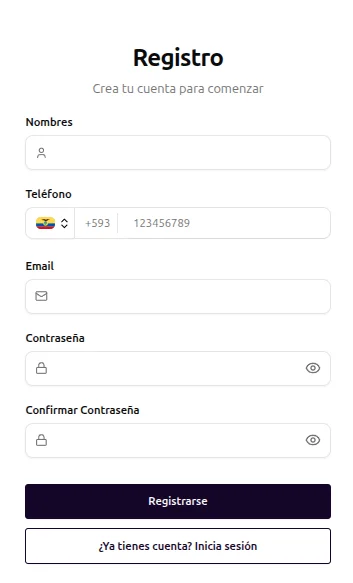
- 1.Ingrese a la plataforma de gestión y seleccione Registrarse.
- 2.Complete: Nombres, Teléfono celular, correo electrónico, contraseña y confirmación de contraseña.
- 3.Presione Continuar. Al registrarse acepta los términos y condiciones y las políticas de privacidad.
Crear su Marca
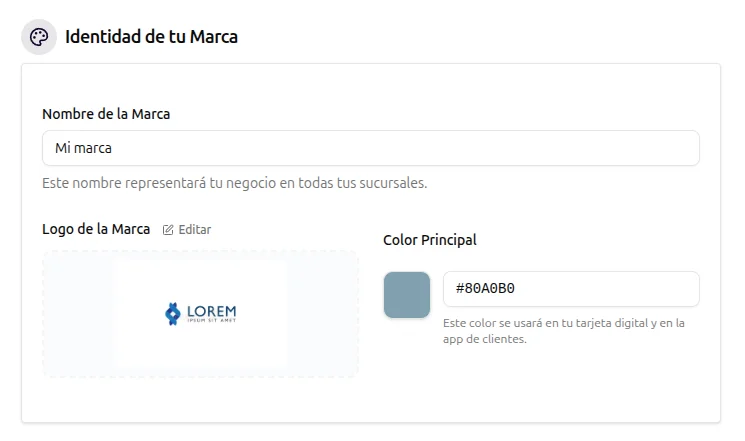
- 1.Ingrese el nombre de su marca, categoría y logotipo (opcional pero recomendado).
- 2.Presione Continuar.
Crear su Primer Establecimiento
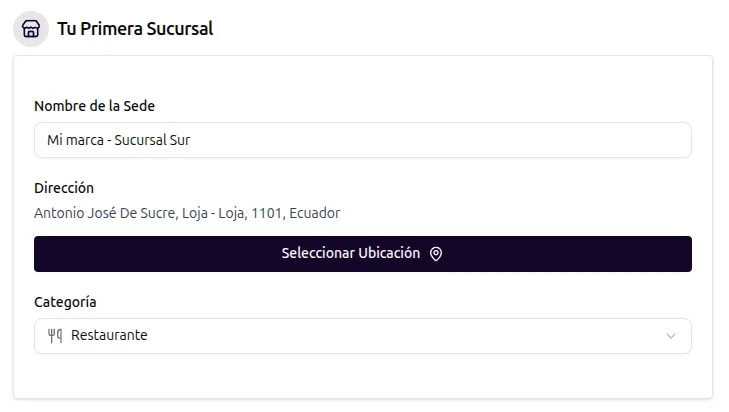
- 1.Ingrese el nombre del establecimiento (ej. Café Aroma — Sucursal Norte).
- 2.Ingrese la dirección y seleccione el tipo de negocio.
- 3.Presione Continuar.
Panel de Control
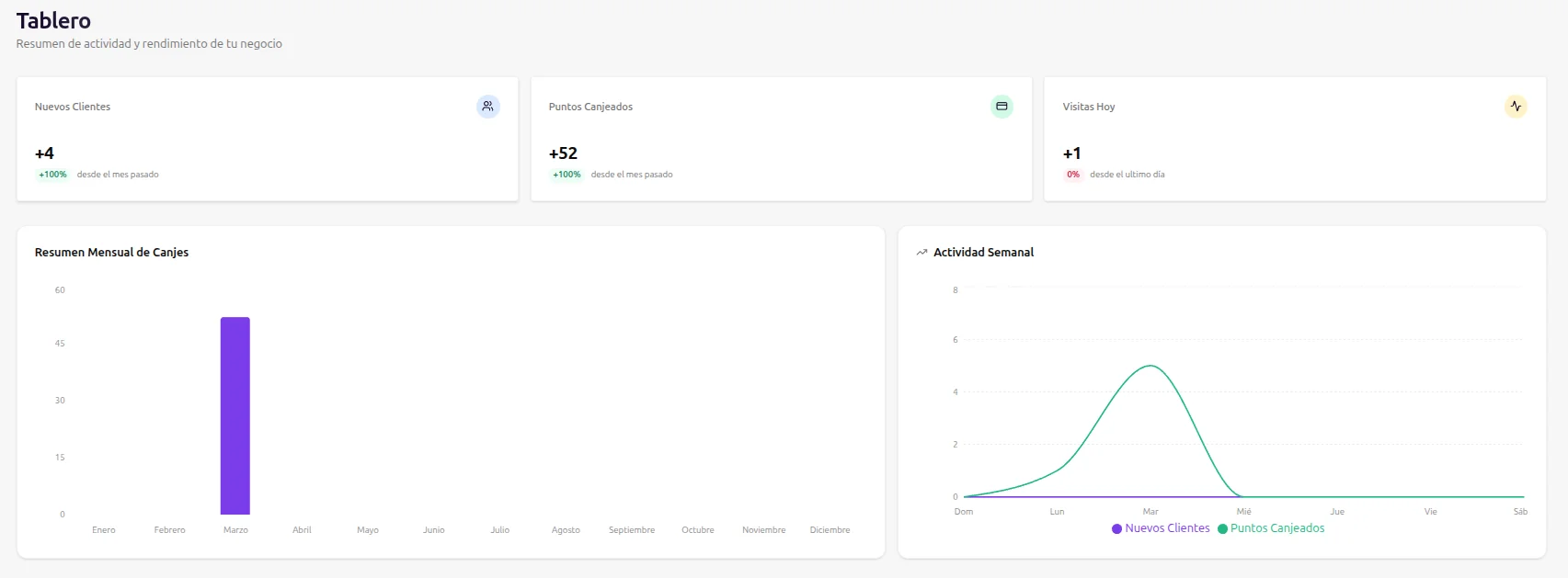
La primera pantalla al iniciar sesión. Ofrece una visión general del desempeño de su programa de fidelización.
Nuevos Clientes
Registrados con variación mensual.
Puntos Canjeados
Total de puntos utilizados en recompensas.
Visitas del Día
Transacciones procesadas hoy.
Resumen mensual de canjes
Gráfica que muestra la evolución de los canjes durante el mes en curso.
Actividad semanal
Muestra los clientes nuevos y los puntos canjeados durante los últimos 7 días.
Gestión de Clientes
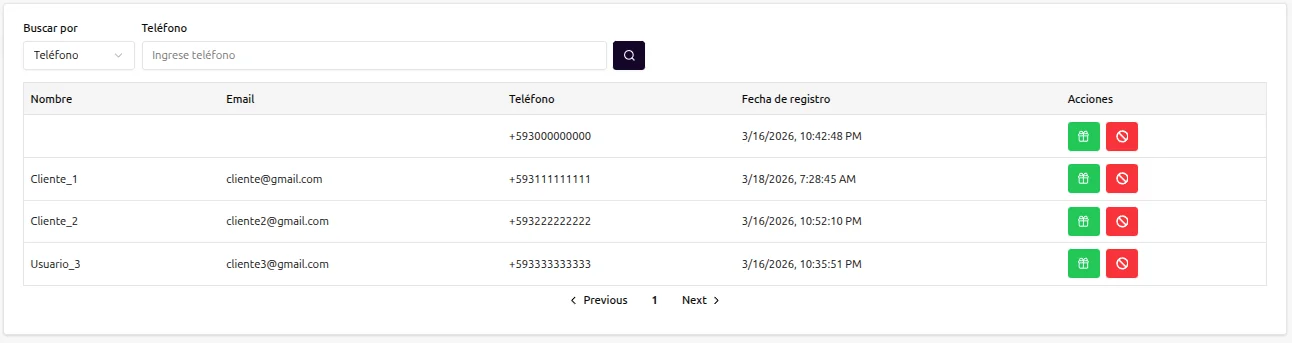
Desde la sección Clientes puede ver y administrar todos los miembros de su programa.
Información disponible por cliente:
Funciones disponibles:
-
Buscar cliente
Por teléfono o correo electrónico usando los filtros en la parte superior.
-
Gestión manual de puntos
Añada o quite puntos de forma manual desde el perfil del cliente en caso de ajustes o correcciones.
-
Desactivar cuenta
En caso de uso indebido o solicitud del cliente.
-
Navegar entre páginas
Use la paginación cuando el listado tiene muchos registros.
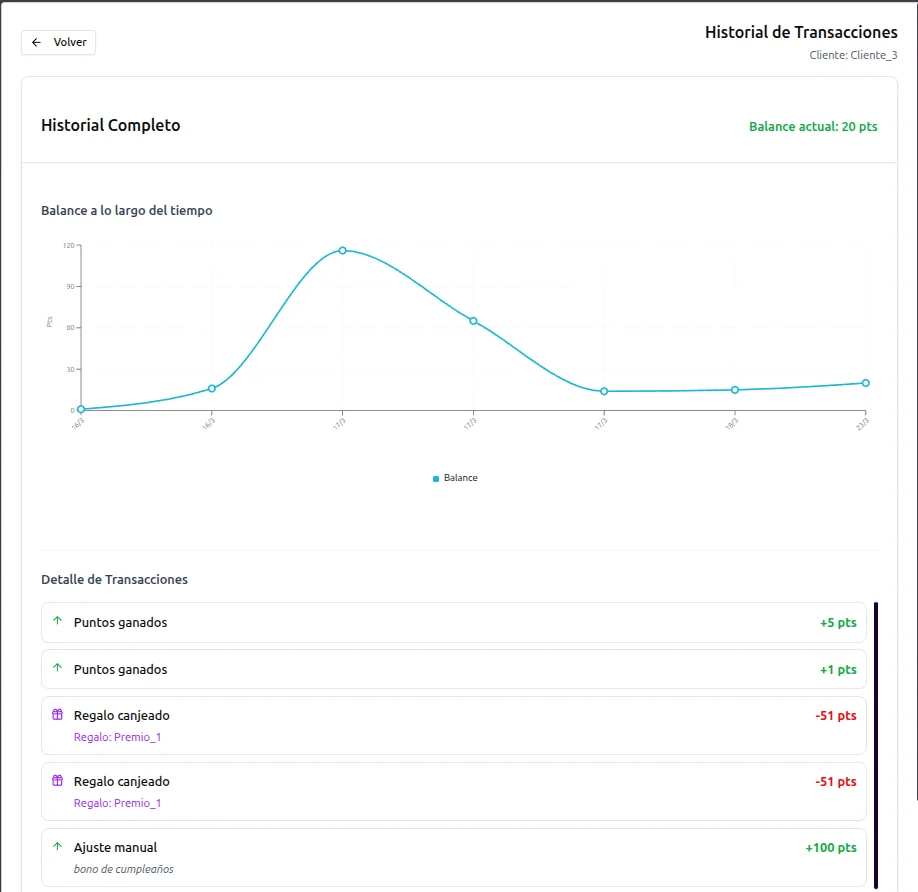
Historial del cliente:
Al ingresar al perfil de un cliente, podrá consultar un registro completo de su actividad: puntos recibidos, premios canjeados y fechas de cada transacción, acompañado de una gráfica histórica de su actividad.
Gestión de Recompensas
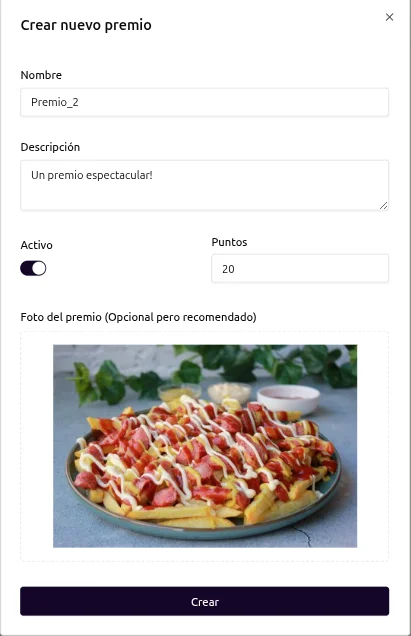
Defina los beneficios que sus clientes podrán canjear con sus puntos.
Para crear una recompensa:
- 1.Ingrese a Premios.
- 2.Presione + Nueva Recompensa.
- 3.Complete nombre, descripción, costo en puntos e imagen (opcional).
- 4.Guarde los cambios.
Otras acciones disponibles:
- Editar — Modifique nombre, descripción o costo en cualquier momento.
- Activar / Desactivar — Controle qué recompensas son visibles sin eliminarlas.
- Eliminar — Retire permanentemente una recompensa que ya no ofrezca.
- Ver conteo de canjes — Consulte cuántas veces ha sido solicitada cada recompensa.
Campañas y Avisos Personalizados
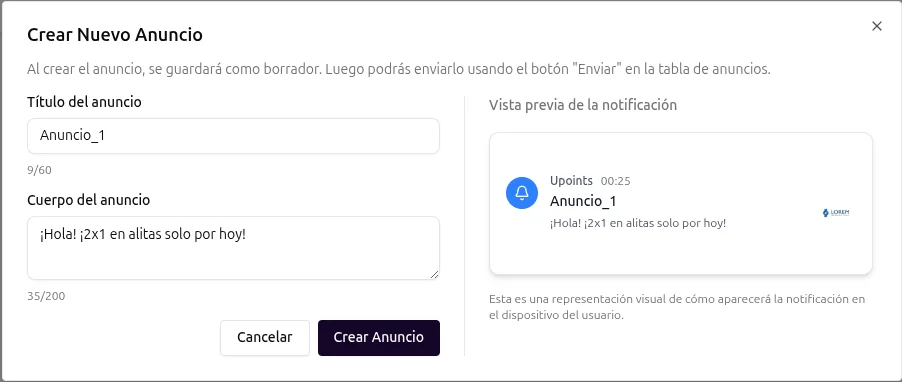
Envíe mensajes personalizados a sus clientes con promociones, recordatorios u ofertas especiales.
Para crear una campaña:
- 1.Vaya a Anuncios.
- 2.Complete el título y el mensaje. Use la Vista previa para revisar cómo se verá.
- 3.Presione Crear Anuncio y luego Enviar Anuncio.
Borrador
Guardada. Puede editarla.
Enviada
Ya fue entregada.
Configuración del Negocio
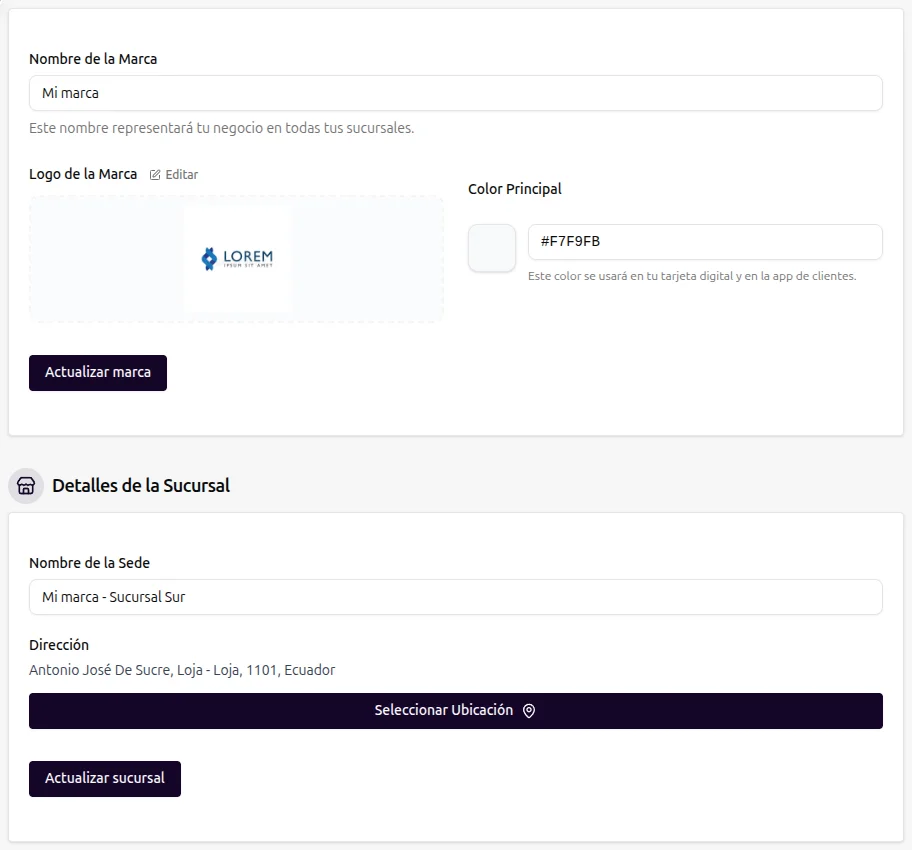
Configuración → General
Actualice la información de su marca en cualquier momento.
Presione los botones para actualizar marca o sucursal, según corresponda.
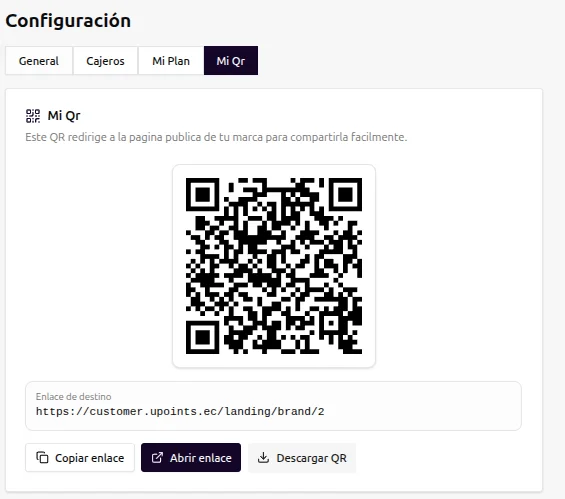
Configuración → Mi QR
El código QR oficial que los clientes escanean para registrarse en su programa.
- Descargar o compartir — Imprímalo y colóquelo en caja, mesas o vidriera.
Marcas y Sucursales
├── Establecimiento 1 — Sucursal Norte
├── Establecimiento 2 — Sucursal Centro
└── Establecimiento 3 — Sucursal Sur
Cada establecimiento tiene su propio código QR y cajeros, pero los puntos y recompensas son compartidos bajo la misma marca. El número de establecimientos depende del plan contratado.
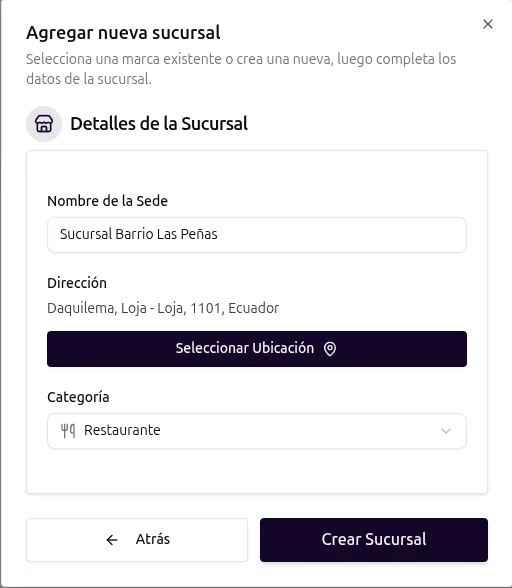
Para agregar una marca o sucursal:
-
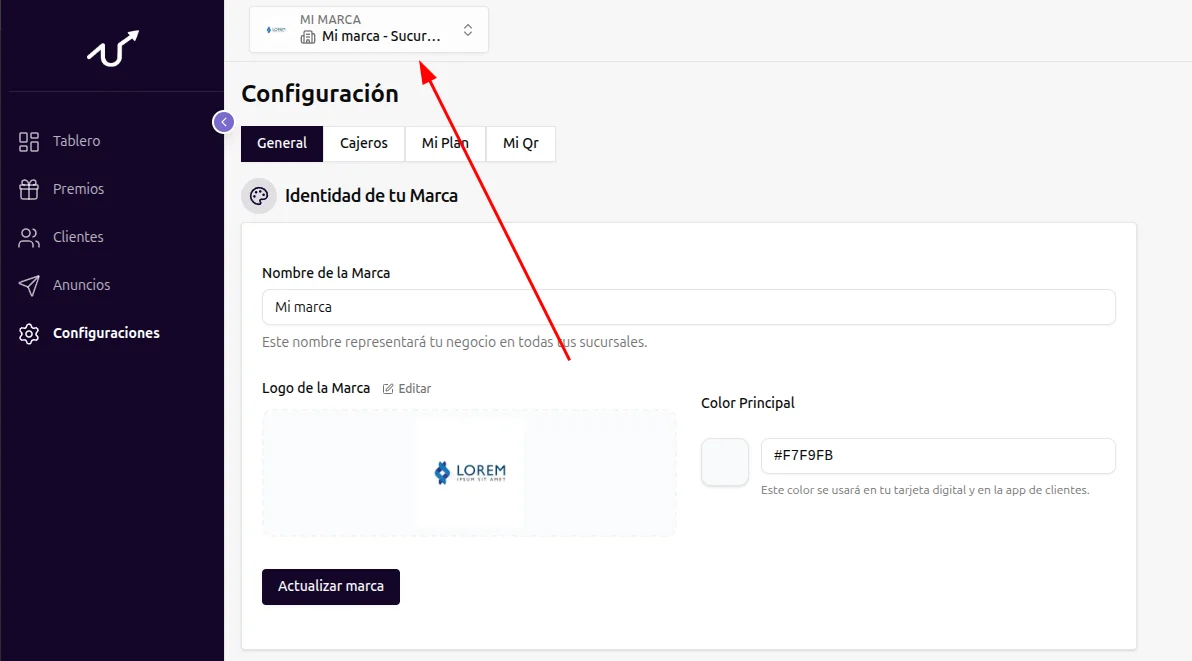
1.En el menú desplegable de la parte superior (donde aparece el nombre del establecimiento actual), seleccione Agregar nueva sucursal.
-
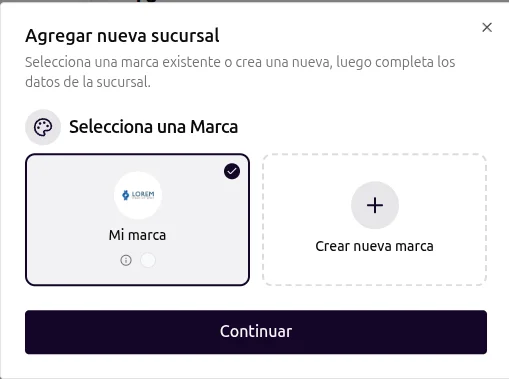
2.Cree una nueva marca o use una existente. Consulte su plan para conocer el límite de marcas disponibles.
-
3.Cree un nuevo establecimiento o sucursal: ingrese nombre y dirección y guarde los cambios.
Cuentas de Cajero
Desde Configuración → Cajeros gestione el personal que opera en cada punto de venta.
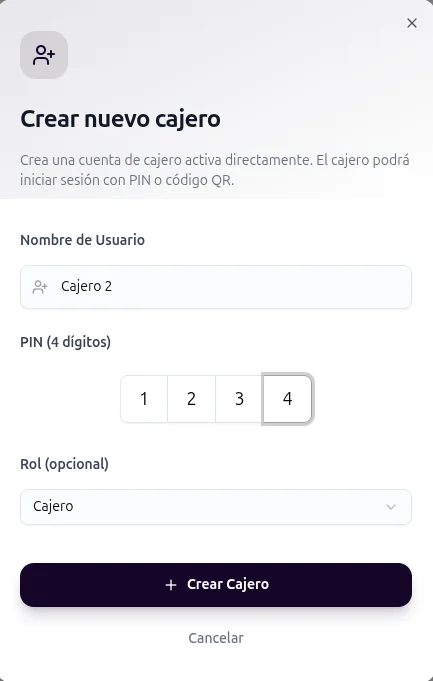
Para dar acceso a un cajero:
-
1.Presione + Crear Cajero.
-
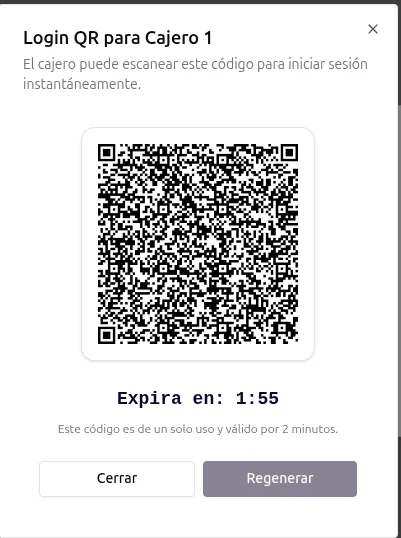
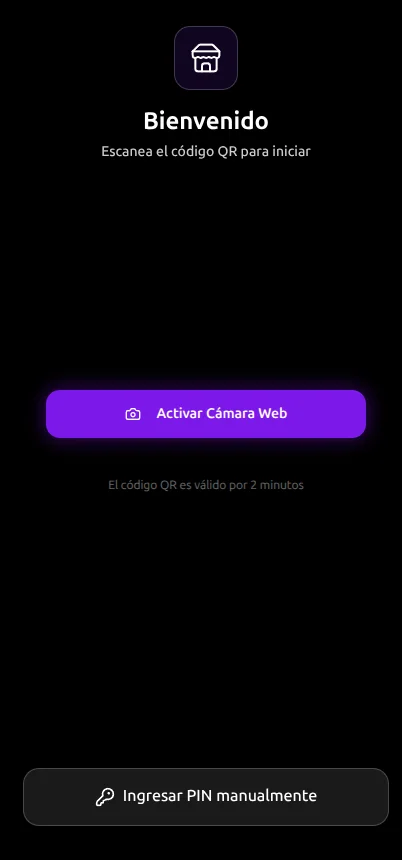
2.Se generará un Login QR de un solo uso, válido por 2 minutos. El cajero escanea este código para iniciar sesión instantáneamente en su dispositivo.
-
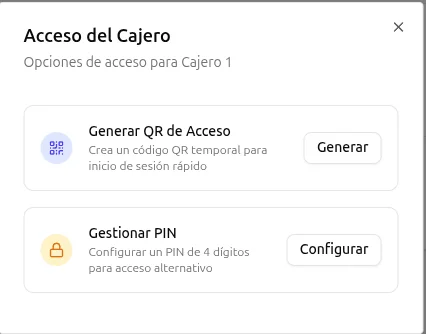
3.Para cambiar el PIN de un cajero existente, ingrese a su perfil y actualice el campo de PIN.
Plan y Suscripción
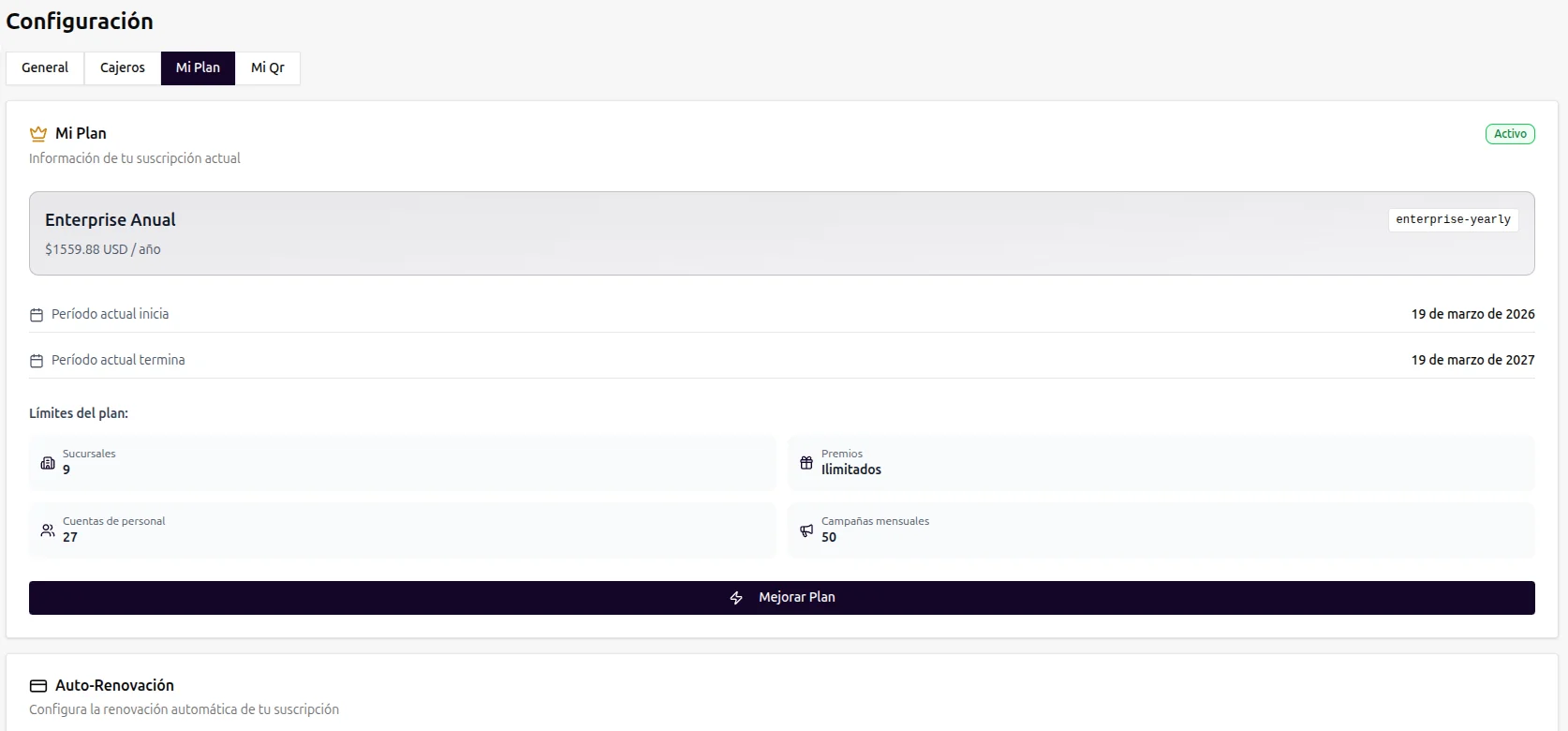
Desde Configuración → Mi Plan revise y gestione su suscripción.
-
Plan actual
Nombre y funcionalidades incluidas.
-
Ciclo de facturación
Fecha de próximo cobro y monto.
-
Cambiar plan
Mejore o ajuste su suscripción según sus necesidades.
¿Tienes dudas?
¿Necesito descargar una aplicación?
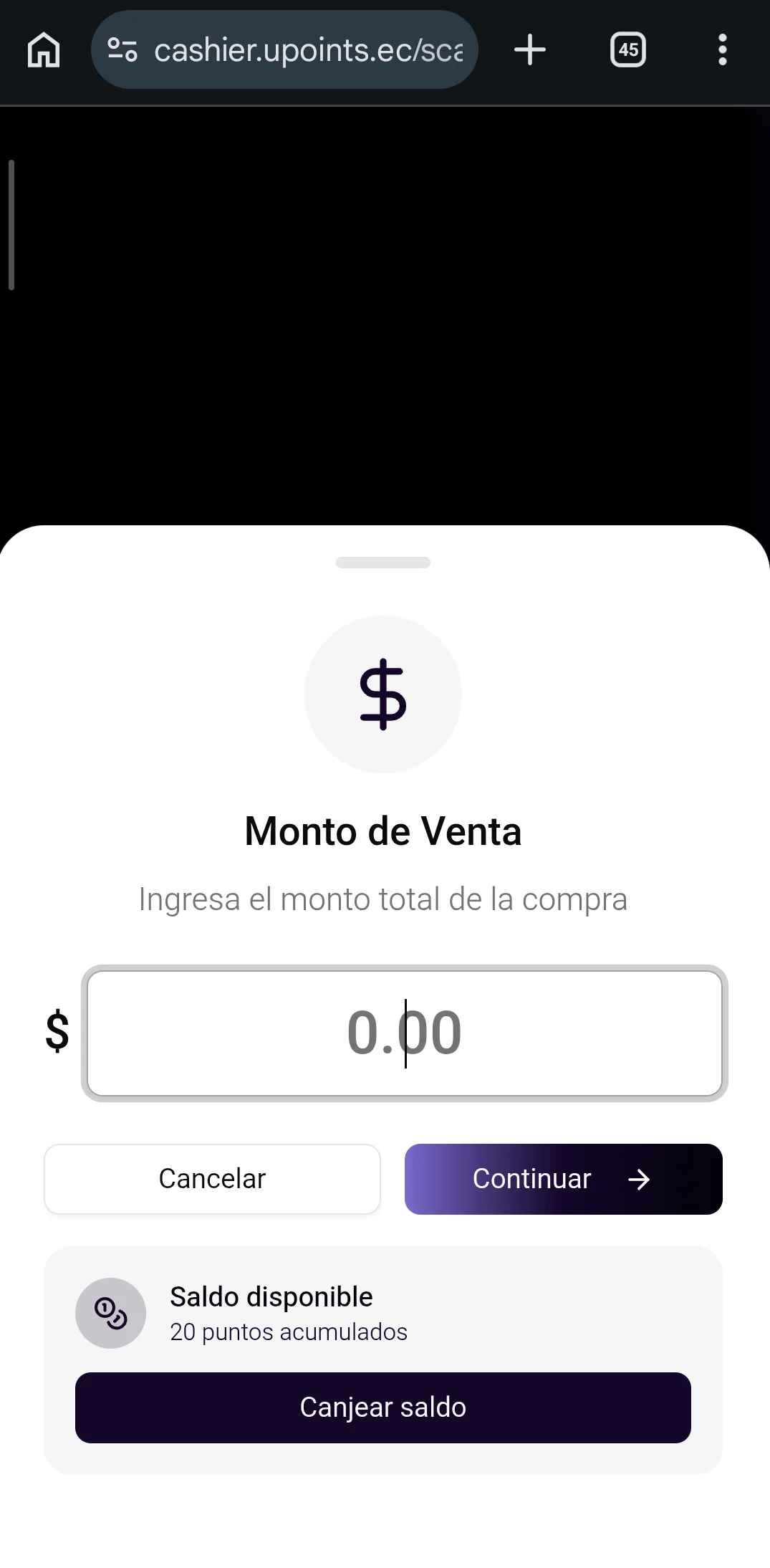
No. La plataforma funciona completamente desde el navegador web. Solo los cajeros utilizan una aplicación web instalada en el dispositivo del punto de venta.
¿Cómo acumulo puntos como cliente?
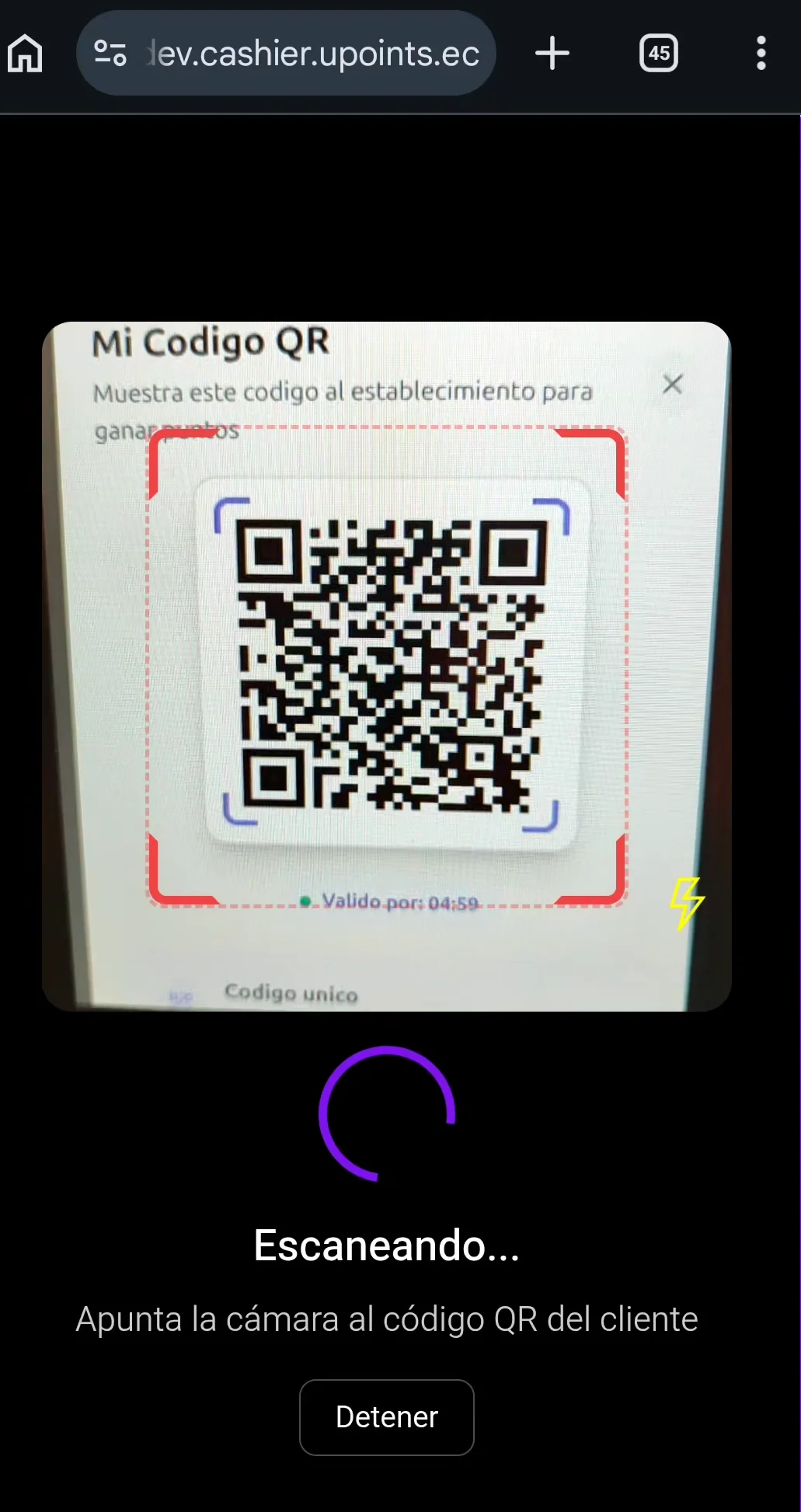
Los puntos se acumulan automáticamente cada vez que el cajero del negocio escanea tu código QR al momento de una compra.
¿Mis puntos vencen?
Depende de la política de cada negocio. Si tienes puntos próximos a vencer, recibirás un aviso visible en la pantalla de la marca correspondiente.
¿Puedo tener puntos en varios negocios al mismo tiempo?
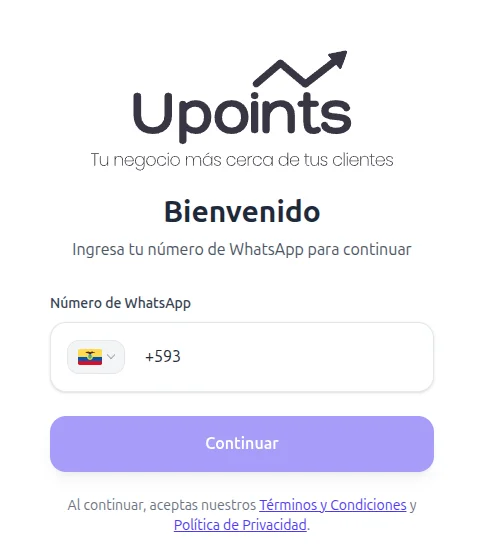
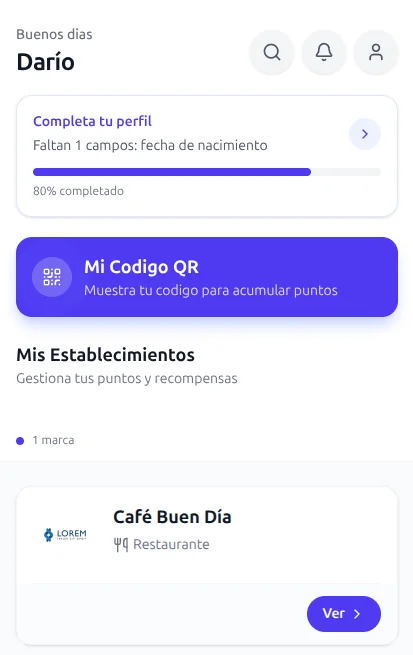
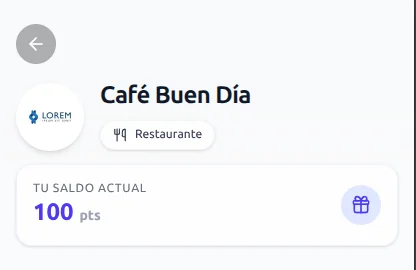
Sí. Con un solo número de WhatsApp puedes ser miembro del programa de fidelización de todos los negocios que usen UPoints. Cada negocio tiene su propio saldo independiente.
Olvidé mi contraseña. ¿Qué hago?
En la pantalla de inicio de sesión del portal de gestión, presiona Recuperar contraseña e ingresa tu correo electrónico. Recibirás un enlace para restablecerla.
¿Cuál es la diferencia entre una Marca y un Establecimiento?
La marca es tu identidad comercial (nombre, logo, recompensas). El establecimiento es cada local físico o punto de venta. Puedes tener una sola marca con varias sucursales, y los clientes acumulan puntos a nivel de marca sin importar en qué local compren.
¿Cuántas sucursales puedo agregar?
Depende del plan contratado. Desde Configuración → Mi Plan puedes ver el límite incluido en tu suscripción y ampliarlo si lo necesitas.
¿Qué pasa si escaneo mal un código QR?
El sistema mostrará un mensaje de error descriptivo. Solicita al cliente que actualice su pantalla y vuelve a intentarlo. Si el problema persiste, comunícate con el administrador del negocio.
¿Cómo contacto al soporte de UPoints?
Puedes comunicarte a través del portal web o escribir un email a contact@suitsoftware.com.
Manual de Usuario · UPoints · 2026